
与 GitLab 集成(OIDC 单点登录)
把 GitLab 作为身份提供方(IdP)接入 Kuboard 后,团队成员用已有的 GitLab 账号登录 Kuboard,无需在 Kuboard 另建账号。本页面向管理员,按顺序完成 GitLab 与 Kuboard 两侧配置。
适用对象:Kuboard 管理员。
前置条件:
- Kuboard 已部署,管理员可通过浏览器访问(下文以
https://kuboard.example.com为例); - 可用的 GitLab.com 或自建 GitLab(GitLab 的 OIDC Provider 为免费功能,CE / EE 均支持);
- 已了解 Kuboard OIDC 单点登录 的配置入口。
配置流程
| 步骤 | 在哪一步操作 | 做什么 |
|---|---|---|
| 1 | GitLab | 创建 OAuth 应用,取得 Application ID 与 Secret |
| 2 | Kuboard | 在「系统管理 → 设置 → 系统设置 → 用户登录设置 → OIDC SSO」填写配置并保存 |
| 3 | Kuboard | 点「开始自检」,核对回调地址与白名单 |
| 4 | 两端 | 用 GitLab 账号验证登录 |
第一步:在 GitLab 创建 OAuth 应用
在 GitLab 中创建 OAuth 应用,并把它登记为 OpenID Connect 客户端。按你的组织方式选择一种应用类型,功能相同,仅可见范围不同:
| 类型 | 创建入口 | 适用场景 |
|---|---|---|
| 组级(推荐) | 目标组 → Settings → Applications | 只允许该组成员登录 |
| 实例级 | Admin → Applications → New application | 自建 GitLab,全站成员登录(仅 Self-Managed,需管理员权限) |
| 用户级 | 头像 → Edit profile → Access → Applications | 个人试用 |
在新建应用页面填写:
| 字段 | 填写值 |
|---|---|
| Name | Kuboard(任意名称) |
| Redirect URI | https://kuboard.example.com/api/anonymous.kuboard.cn/v4/oidc/callback |
| Scopes | 勾选 openid、profile、email |
Redirect URI 可以直接复制
Kuboard 的 OIDC 卡片顶部会按白名单列出需要登记的回调地址,并提供「复制」按钮 —— 把地址粘到 GitLab 的 Redirect URI 即可,不必手工拼接。用户可能从多个地址访问 Kuboard(公网域名、内网域名、调试端口)时,每个地址各登记一条。
点击 Save application 后,页面会给出两个值,请立即复制保存:
- Application ID —— 即 Kuboard 的 Client ID;
- Secret —— 即 Kuboard 的 Client Secret,只在创建时显示一次。
实例级应用勾选 Trusted
在 Admin → Applications 创建实例级应用时勾选 Trusted,成员首次登录不再弹出授权确认页,直接完成登录。
第二步:在 Kuboard 填写 OIDC 配置
入口:系统管理 → 设置 → 系统设置 → 用户登录设置 → OIDC SSO。打开「启用 OIDC 登录」后,卡片顶部会显示「保存前请完成这 3 步」引导(登记回调地址 → 填写两个 Issuer → 保存后自检),按表填写字段:
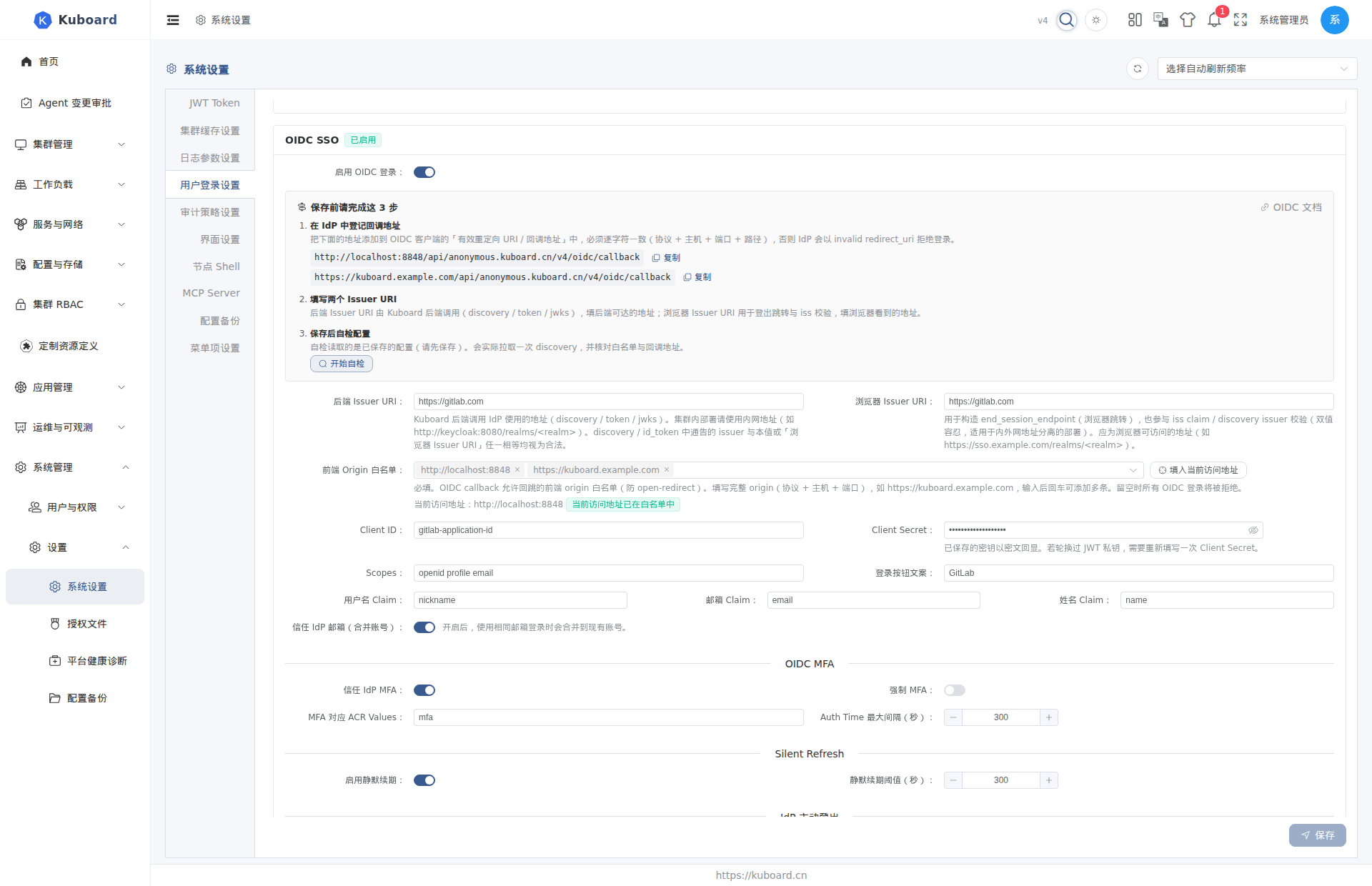
| 字段 | 填写值 | 说明 |
|---|---|---|
| 后端 Issuer URI | https://gitlab.com 或 https://gitlab.example.com | GitLab 实例根地址,不带 /oauth、不带结尾 / |
| 浏览器 Issuer URI | 同上 | 浏览器访问地址与后端不同时(内外网分离)填外部地址,否则保持一致 |
| 前端 Origin 白名单 | https://kuboard.example.com | 必填,输入后回车添加;也可点「填入当前访问地址」自动填入;填浏览器打开 Kuboard 时地址栏的「协议 + 域名 + 端口」 |
| Client ID | 第一步的 Application ID | |
| Client Secret | 第一步的 Secret | |
| Scopes | openid profile email | 默认值即可 |
| 登录按钮文案 | GitLab | 登录页按钮显示「使用 GitLab 登录」 |
| 用户名 Claim | nickname | GitLab 用户名;填 preferred_username 亦可(两者都在 id_token 中下发) |
| 邮箱 Claim | email | GitLab 主邮箱 |
| 姓名 Claim | name | GitLab 显示名 |
| 信任 IdP 邮箱(合并账号) | 开 | 邮箱与已有 Kuboard 账号相同时自动合并 |
保存后即时生效,无需重启。白名单条目会被自动规范化(去掉结尾 /、主机转小写、去重),输入框下方会实时提示「当前访问地址是否已在白名单中」。
保存后点「开始自检」:自检会用已保存的配置实际拉取一次 GitLab 的发现文档,并核对白名单与回调地址。期望看到「自检通过:discovery 可达、白名单与当前访问地址一致」,同时核对自检列出的回调地址与 GitLab 中 Redirect URI 逐字一致;有问题时按提示修正后重新保存再自检。
第三步:验证登录
- 退出当前账号,回到登录页。OIDC 生效后,用户名 / 密码输入框被隐藏,只保留 OIDC 选项。
- 点击「使用 GitLab 登录」,浏览器跳转到 GitLab 授权。
- 首次登录如出现授权页,点击 Authorize(勾选了 Trusted 的实例级应用不会出现)。
- 授权完成自动回到 Kuboard 首页,即登录成功;在 用户管理 中把「来源」筛选为 OIDC,可看到该用户。
预创建账号(可选):希望成员首次登录前就分配好角色 / 用户组,可在用户管理页点 + 预创建 OIDC 用户,填入与 GitLab 完全一致的邮箱(大小写敏感)。首次登录成功后占位行被替换为真实用户,原角色与组保留。
登录失败时看提示
登录失败会回到登录页并给出可行动的原因,例如「当前访问 Kuboard 的地址不在 OIDC 白名单中」「IdP 拒绝了令牌交换」;若浏览器直接显示一个只带错误码的页面,说明失败发生在跳转 GitLab 之前(白名单为空或当前地址未登记),见下节。
常见问题
个别用户登录后没有邮箱或显示名
GitLab 仅在应用勾选了 email scope、且该用户在 GitLab 设置了公开邮箱时才下发 email claim。到该用户的 GitLab 资料中补上公开邮箱即可;登录名始终由「用户名 Claim」保证,不受影响。
提示「id_token 校验未通过」
- 两个 Issuer URI 必须是 GitLab 实例根地址,不带
/oauth、不带结尾/; - 自建 GitLab 使用自签证书时,Kuboard 后端需信任该证书,否则拉取 discovery 失败;
- 内网 / 外网地址不一致时,「浏览器 Issuer URI」填浏览器可访问的地址。
浏览器直接显示错误页(而不是回到登录页)
这两种情况在跳转 GitLab 之前就被拒绝:
| 浏览器显示 | 含义 | 处理 |
|---|---|---|
| 503 | 已启用 OIDC 但白名单为空 | 填写「前端 Origin 白名单」并保存 |
| 400 | 当前访问地址不在白名单内 | 把当前地址加入白名单,或改用已登记的地址访问 |
GitLab 报 invalid redirect_uri 或登录提示「IdP 拒绝了令牌交换」
- GitLab 应用的 Redirect URI 必须与
https://<Kuboard 域名>/api/anonymous.kuboard.cn/v4/oidc/callback完全一致(协议、域名、端口、路径均不能差); - Client ID / Secret 与 GitLab 中不一致(常见于在 GitLab 执行过 Renew secret 后未同步更新)—— 重新复制并保存;
- 必要时在 GitLab 侧确认该应用未被禁用。