全局搜索
按 Ctrl+K(Mac 为 ⌘K)或点击顶部工具栏的放大镜图标打开全局搜索,跨集群、跨资源类型按名称检索 Kubernetes 对象,输入关键词即可定位并跳转。
适用于需要频繁在多个集群、命名空间之间查找对象的运维与平台工程师;账号有可访问集群即可使用。
打开搜索
| 方式 | 操作 |
|---|---|
| 快捷键 | 按 Ctrl+K(Mac 为 ⌘K);在输入框、终端、编辑器等可编辑区域中不生效 |
| 图标 | 点击顶部工具栏右侧的放大镜图标 |
| 首次登录引导 | 登录后第一次打开(且账号有可访问集群)时,图标旁会弹出「试试全局搜索」气泡——点「试试看」直接打开搜索,点「知道了」后不再弹出 |
打开后浮层自上而下为:输入框 → 范围条(集群 / 资源类型)→ 结果区 → 操作提示条。
搜索范围
全局搜索按名称包含匹配(输入 nginx 可命中 nginx-deploy),并遵循以下边界:
| 边界 | 说明 |
|---|---|
| 集群 | 默认搜索当前账号有权访问的全部集群;可在范围条勾选指定集群 |
| 资源类型 | 默认搜索全部已缓存的资源类型;可在范围条勾选指定类型 |
| 权限 | 没有 list 权限的集群 / 资源类型会被自动跳过,不会出现在结果中 |
为什么只搜索已缓存的资源类型
对象数据来自集群自动同步的缓存(见 资源列表页 的「缓存与直查」)。未配置同步的资源类型不在搜索范围内;可在 设置 → 系统设置 → 集群缓存设置 的「缓存对象设置」中为资源类型开启缓存。
默认已缓存并参与搜索的常见类型:Pod、Deployment、StatefulSet、DaemonSet、Namespace、Event、CRD 等。
使用步骤
- 按 Ctrl+K(或点击放大镜)打开搜索浮层;
- 输入关键词(最长 128 字符,输入停止约 0.2 秒后自动搜索);
- 如需缩小范围,在范围条右侧勾选集群或资源类型——不勾选 = 全部;选择会记忆,刷新页面后仍保留;
- 结果按资源类型分组,每组标题为「Kind · 已显示 N 项 / 共 M 项」;命中数超过显示数时组尾出现「查看全部 →」,点击跳转到该类型的列表页;
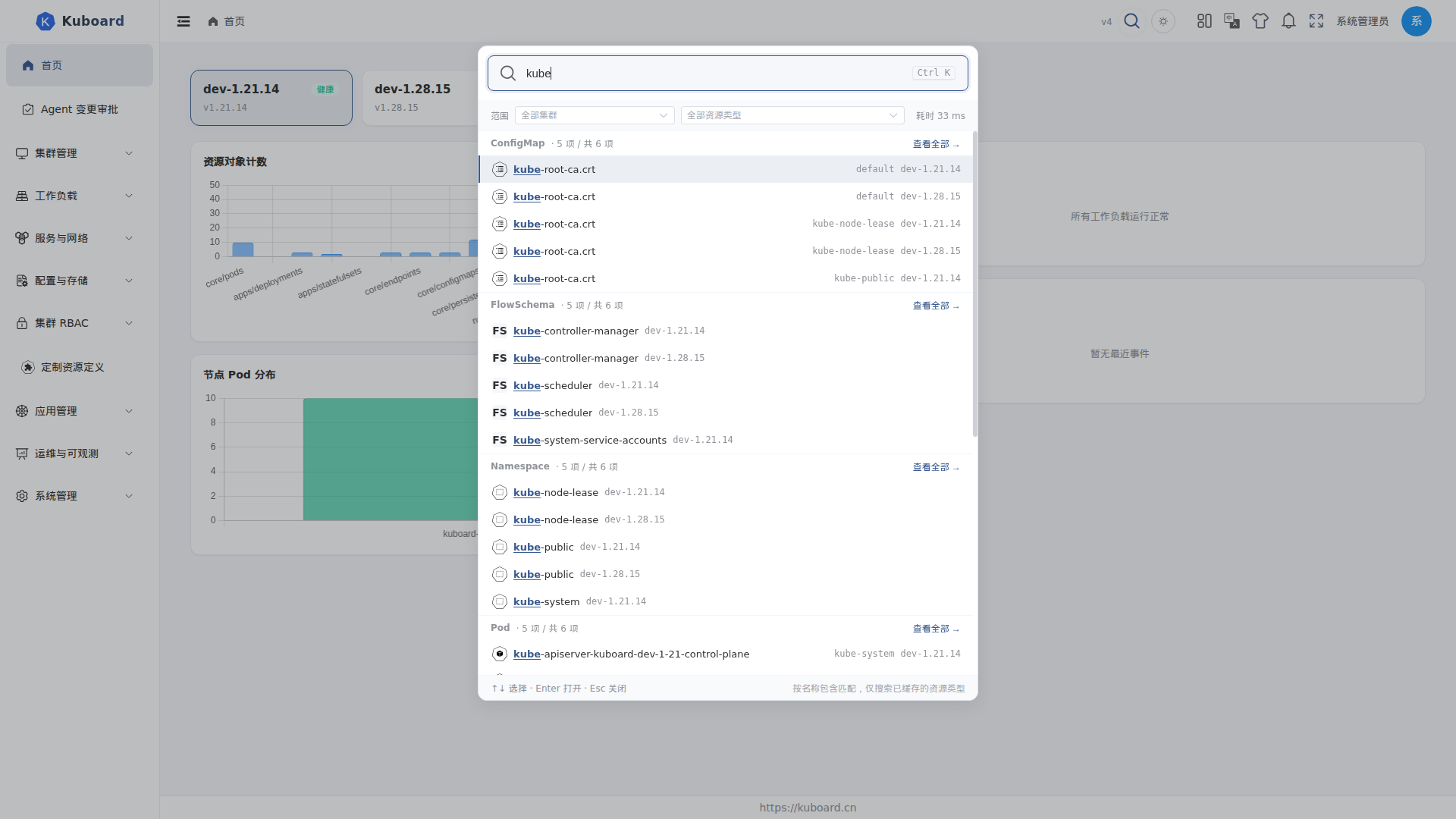
- 用 ↑ / ↓ 在结果间移动、Enter 打开选中的对象、Esc 关闭浮层,也可以直接点击结果行;
- 点击结果按下表顺序定位对象:
| 落点 | 行为 |
|---|---|
| 详情页 | 有详情页的资源(如 Deployment、Pod)直接进入详情页 |
| 列表页 | 没有详情页的资源(如 Endpoints)进入该类型的列表页;组头标注「无详情页 · 打开为列表」 |
| 只读 YAML | 既没有详情页也没有列表页的资源,在浮层内以只读 YAML 打开 |
| 无法打开 | 当前账号没有读取权限时给出提示,不会跳转 |
最近访问
打开浮层且未输入关键词时,显示「最近访问」——点击过的对象会按账号记录在本地,点击即可再次跳转;没有历史记录时提示「输入关键词开始搜索」。
常见问题
搜不到想要的对象?
- 确认该资源类型已开启缓存(见「搜索范围」)——未缓存的类型不在搜索范围内;
- 确认当前账号对该集群、该类型有 list 权限;
- 全局搜索按名称包含匹配,不支持标签、注解、字段内容搜索;界面上的「包含标签搜索」「去高级搜索」为后续版本保留项;
- 关键词过长会被截断到 128 字符。
结果为空但想扩大范围?
点击结果区下方的「放宽到全部集群」,即可清空集群勾选,回到全部集群搜索。
为什么结果行有时不标集群名?
只选了 1 个集群时不重复标注;选多个集群或系统中有多个集群时,每条结果会标注所属集群。